
相机路径管理
1. 启用相机路径管理器
使用记事本打开 ~文档\Euro Truck Simulator 2 中的 config.cfg 文件,并使用 CTRL+F 搜索并修改下面的内容
- uset g_save_format 改为 2
- uset g_console 改为 1
- uset g_developer 改为 1
提示
另外一些有用的指令
g_frame_image_fmt "jpg" 用来修改游戏内自带录制功能保存的文件格式,仅支持 jpg 和 png
g_frames_path "/ets2" 用来修改游戏内自带录制功能保存的路径
2. 使用相机路径管理器
进入游戏后按 ~ (数字键1左边那个)键来启动控制台,鼠标移动到左上角,单击 Tools - Canera Path Manager 即可打开相机路径管理器 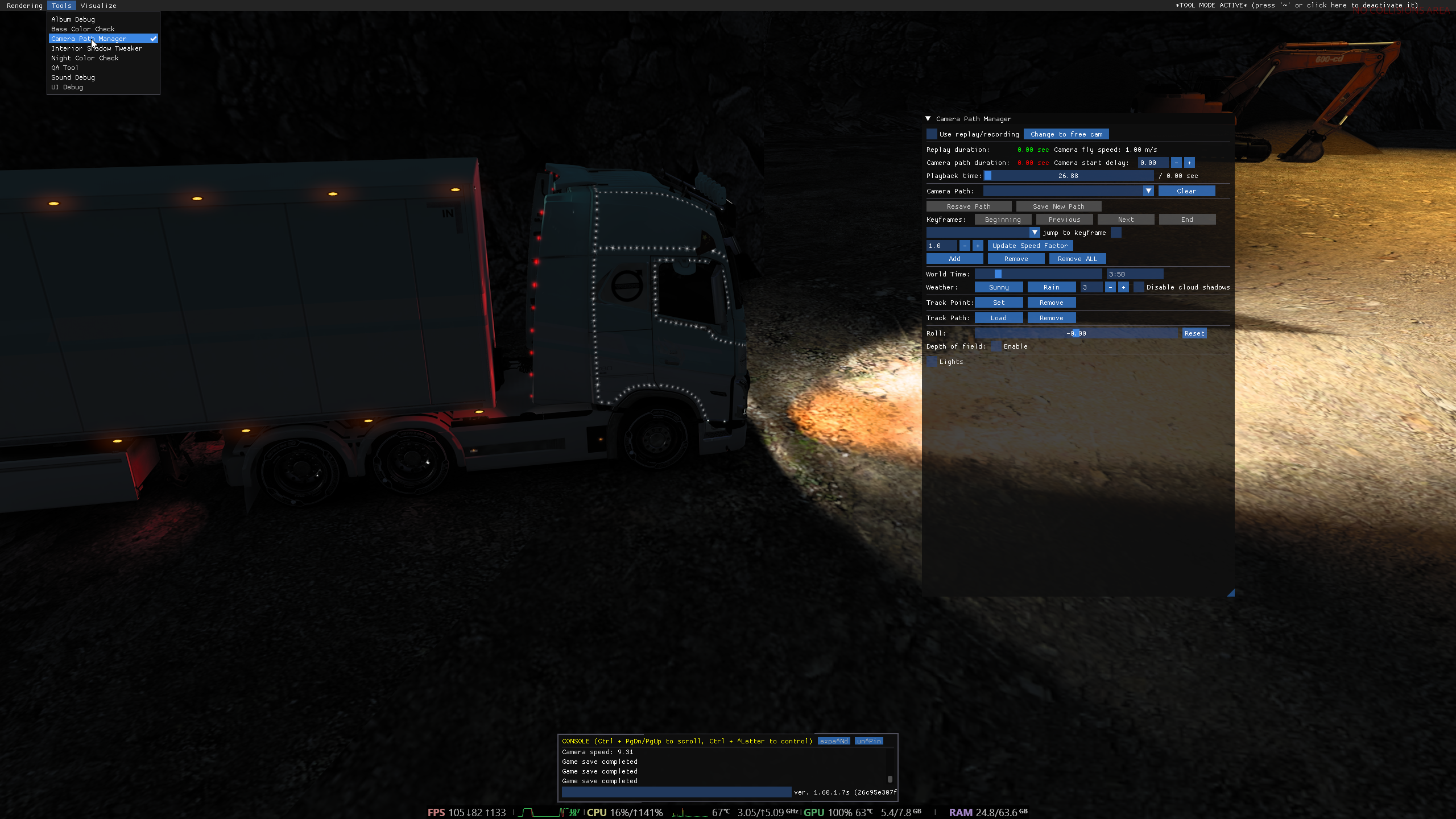 这里面每个按钮是什么意思我就不细说了,看不懂的翻译,如果你连翻译都不想的话就不要研究了
3. 创建相机路径
使用数字键的 0 切换到飞行模式,飞行到想要的点,点击管理器中的 Add 即可创建相机路径的第一个位置,其余位置以此类推,路径线创建完成之后可以点击 Save New Path 将其保存方便下次直接使用
在 Camera Path 上选择路径线,点击下方的 Initialize cutscene 来加载路径线,点击 Play cutscene 会播放路径线,如果勾选了后面的 Record cutscene 则会直接在播放的同时将路径线上的内容保存为图片。
警告
Record cutscene 录制下来的是带序列的图片,需要在剪辑软件中导入时需勾选序列图片选项
4. 结束语
以上就是最基本的相机路径管理的使用方法,更进阶的需要自己摸索;如在多人联运时需要使用,建议在播放路径的同时使用录制软件录制屏幕,使用Record cutscene 录制会不完整,如果不想录制到路径线,可直接将 相机路径管理器关闭,关闭之后路径线仍会播放,但是不会显示路径线